

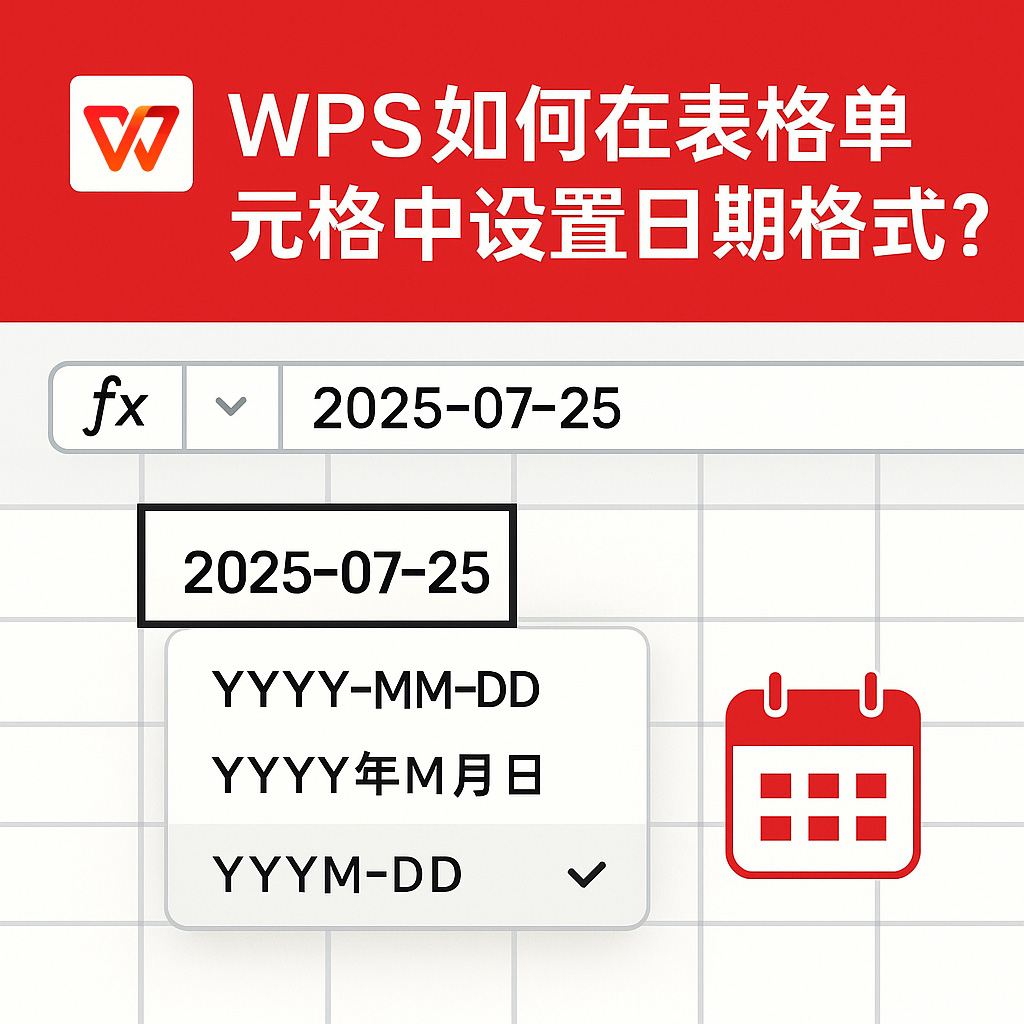
WPS如何在表格单元格中设置日期格式?
在WPS表格中设置单元格日期格式,首先选中需要设置的单元格或区域,右键选择“设置单元格格式”。在弹出的对话框中切换到“数字”标签页,选择“日期”,然后从右侧的类型列表中挑选所需的日期格式(如年-月-日或月/日/年等)。设置完成后点击“确定”以应用更改。若要快速填充当前日期,可使用Ctrl+;快捷键。
准备工作
检查WPS版本与环境
在开始操作前,请先确认已安装WPS Office最新版,并保证WPS表格模块正常加载。可以在软件右上角点击【帮助】→【检查更新】确认版本。如需离线安装包,可前往 WPS官网 (https://www.wps-wp.com) 下载最新版客户端。
确认单元格数据类型
为使日期格式生效,需确保目标单元格内存放的是日期值,而非文本型日期。若导入或粘贴后文本前有单引号,则需先使用【数据】→【分列】或函数 =DATEVALUE() 将其转换为真正的日期数值。
日期格式功能概述
常见内置日期格式
在【单元格格式】→【数字】→【日期】中,WPS已预设多种常用样式:
-
“2025-07-25” (YYYY-MM-DD)
-
“2025年7月25日” (YYYY”年”m”月”d”日”)
-
“25-Jul-25” (d-mmm-yy)
可根据区域或报表规范一键选择。
自定义日期格式
若预设样式无法满足需求,可在“自定义”选项中输入格式代码:
-
YYYY/MM/DD hh:mm:ss —— 年/月/日 时:分:秒
-
MM-DD-YYYY —— 月-日-年
-
“第”w”周” —— 按周数显示,如“第30周”
更多格式符说明请参阅 Microsoft Office 官方文档
基本设置流程
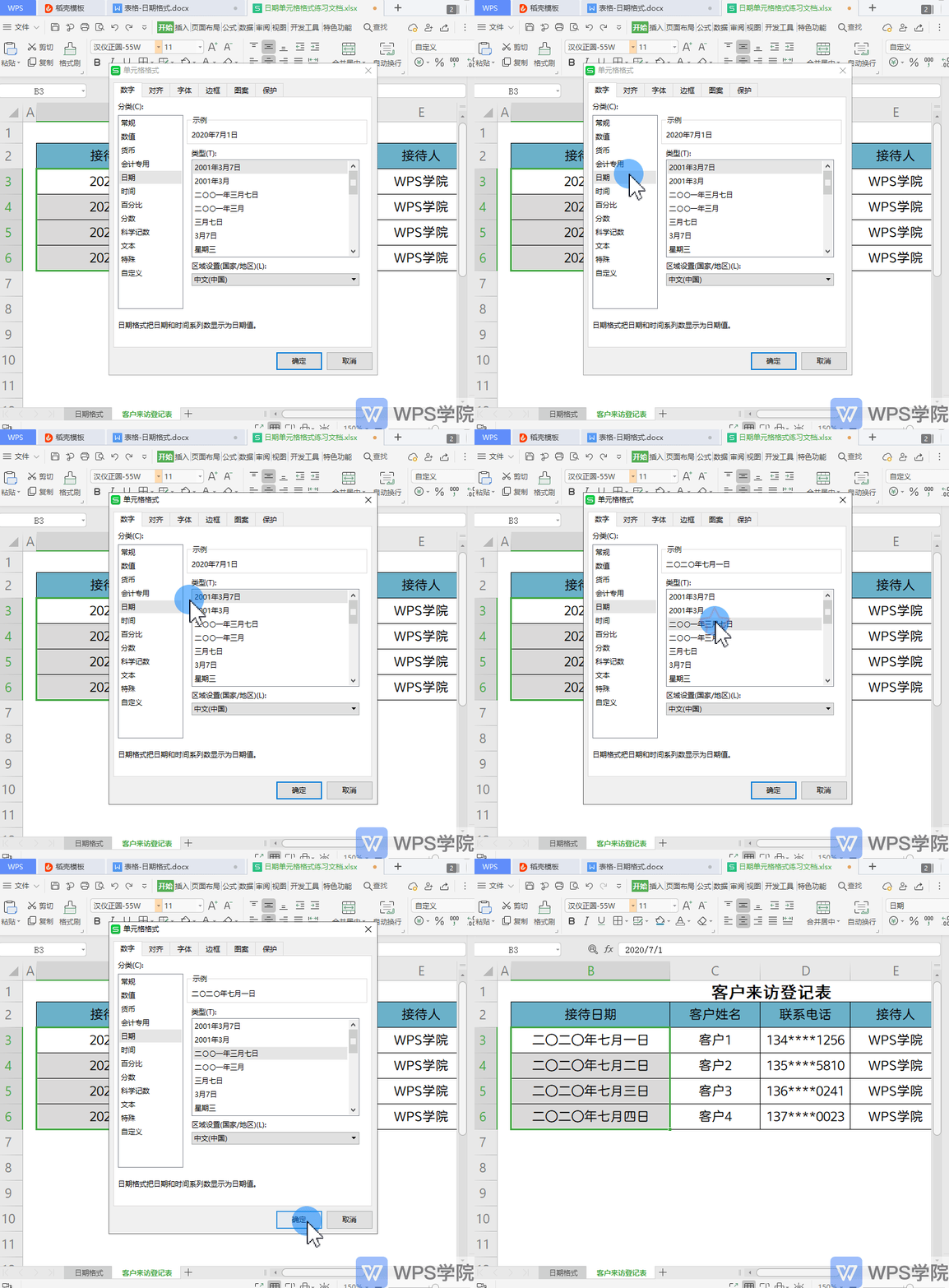
通过“单元格格式”对话框
-
选中需要设置的单元格或区域;
-
右键→【设置单元格格式】→切换至“数字”选项卡→“类别”选择“日期”或“自定义”;
-
在右侧窗口中预览效果,确认后点击【确定】完成设置。
整个过程直观易懂,几秒钟即可完成批量格式化。
使用快捷键快速应用
对于喜欢键盘操作的用户,可选中区域后按 Ctrl+1(数字1),快速打开“单元格格式”对话框,再通过 Alt+N 跳转到“日期”分类,提高效率。
自动填充与动态更新
输入当天日期
在单元格中输入函数 =TODAY(),即会自动显示当前系统日期,并在每天打开文件时自动刷新。
输入当前时间与日期
使用 =NOW() 函数,可同时显示“年-月-日 时:分:秒”,适合需要精确时间戳的场景,如日志记录。
提示: 在大表中频繁使用 NOW() 会影响计算性能,可结合快捷键 Ctrl+;(快速插入静态日期)与 Ctrl+Shift+;(插入静态时间)避免过度刷新。
高级应用技巧
根据区域设置切换格式
WPS支持根据系统区域自动本地化日期格式。如将区域设置为美国,可默认显示 MM/DD/YYYY;切换为中国,则自动以 YYYY-MM-DD 展示,适合多语言协作场景。
使用条件格式突出日期
结合【开始】→【条件格式】→【新建规则】,在满足日期范围时设置单元格底色或字体颜色:
-
当日期早于今天时,高亮为红色;
-
本周内日期为绿色;
-
下个月日期为蓝色;
既能美化表格,又能快速提醒关键日期。
批量设置与模板应用
批量修改已有表格
对于已有大量日期单元格的工作簿,可直接选中整张工作表左上角复选框,再统一调用“设置单元格格式”完成批量格式化。
创建格式模板
在常用报表中,可在空白模板上预先设置好所需日期格式,另存为 .ett 或 .xlsx 模板。新建文件时直接加载模板,保证所有表格中日期格式一致。更多模板请访问:OfficePlus 模板库 (https://www.officeplus.cn/Template)。
与图表和透视表结合
图表轴标签格式化
在图表中,当使用日期作为横轴时,右键→【设置坐标轴格式】→“日期轴”选项,可指定时间间隔、刻度单位及显示格式,让时间序列数据更清晰。
透视表日期组显示
将日期字段拖入透视表后,可右键字段→【分组】,按“年、季度、月”等维度分组,再通过“字段设置”→【数字格式】为分组项单独指定日期格式,实现多维度统计与美观展示。
常见问题排查
格式设置后显示“######”
当单元格列宽不足以展示完整日期时,WPS会用“######”表示。只需将列宽向右拖动或双击列标题边缘自动适应,即可恢复正常显示。
日期显示为文本
若日期左侧带有绿色三角形或警告图标,说明该单元格内容为文本。可选中单元格→点击警告图标→【将文本转换为日期】或在“数据”菜单中使用【分列】功能将其转为日期类型。
参考资源
-
WPS帮助中心:“设置单元格格式”详解:https://help.wps.com
-
Microsoft Office 中文网:“自定义日期和时间格式”教程:https://support.microsoft.com
-
Excel Home 社区:高级日期函数与格式分享:https://www.excelhome.net
总结
本文从数据类型检查、单元格格式设置、快捷键应用、自动更新、条件格式、模板批量化以及图表与透视表结合等多角度,深入讲解了在 WPS表格 中设置日期格式的全流程方法与优化技巧。掌握上述内容后,用户可在各类报表和数据分析场景中灵活设置和展示日期,大幅提升工作效率和表格美观度。
如何在单元格中同时显示星期几?
如何将美国格式日期自动转换为中国格式?
能否设置动态倒计时日期格式?
海外版WPS设置中文只需进入应用的“设置”页面,找到语言选项后将默认语言切换为“…
要使用WPS激活码,首先打开WPS Office应用,点击右上角的个人头像进入账…
首先,选中您需要求和的数字单元格,然后点击顶部工具栏中的“自动求和”按钮,WPS…
要在WPS中更改快捷键,首先打开WPS应用,点击左上角的“文件”菜单,然后选择“…
WPS中将文档转换为Word格式,首先打开需要转换的WPS文件,点击“文件”菜单…
要取消WPS Office订阅,首先打开WPS Office应用并登录您的WPS…