

WPS如何将PDF文档转换为Word文件?
在WPS中将PDF转为Word,打开WPS后点击“打开”导入PDF文件,选择“转换为Word”选项,调整页面布局及格式后点击“导出”,选择保存路径并生成.docx文件。转换后支持编辑文字、图片及排版,适合需修改的PDF文档。
功能说明
WPS自带的“PDF转Word”功能集成在【文件】→【导出】菜单中,无需额外安装插件,即可针对大多数普通PDF文档进行批量转换。
功能概述
该功能支持将PDF中的文字、段落、图片、表格及链接自动映射到Word格式,通过内置版式保留算法,最大程度保留原有排版风格与样式,满足日常办公需求。
WPS Office 软件内转换
使用WPS客户端进行转换,无需联网即可完成,适合处理包含敏感信息的文件。
使用“PDF转Word”功能
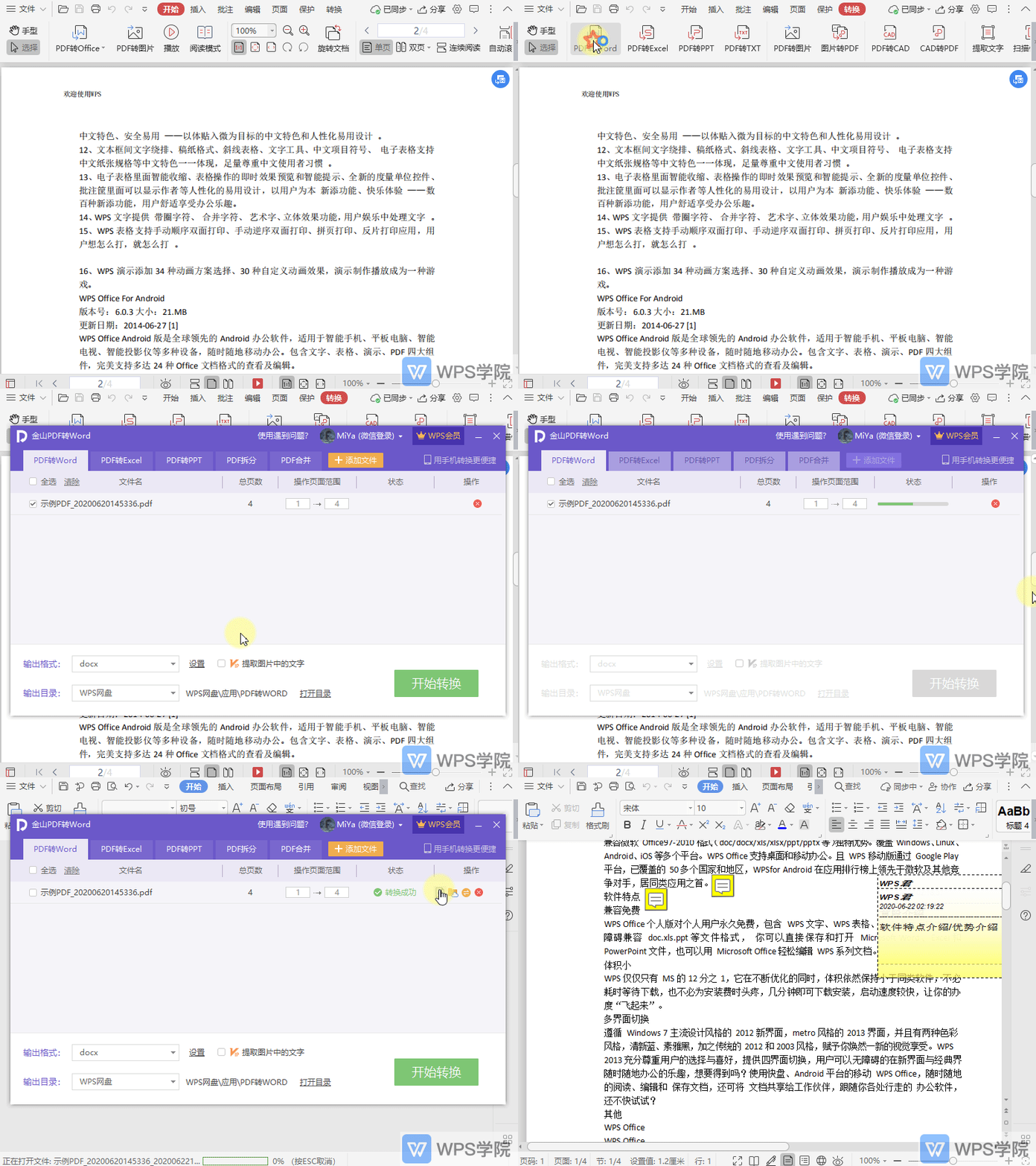
打开WPS文字,依次点击【文件】→【导入】→【PDF转Word】;在弹出窗口中选择目标PDF文件,点击“开始转换”;等待程序处理,完成后即可自动打开转换后的Word文档。
保存与检查
转换完成后,可在【文件】→【另存为】中选择“Word 文档(.docx)”,并仔细检查标题、段落和图片是否正确,必要时手动调整样式。
WPS在线工具
WPS在线PDF转换服务提供零安装、跨平台的无障碍体验,方便快速处理小型文档。
在线转换操作
访问 WPS在线PDF转换 页面:https://pdf.wps.com/zh-cn/pdf-to-word;上传本地PDF文件或将文档拖拽至上传区域;点击“转换为Word”,稍候即可下载转换后文档。
支持格式与限制
在线转换支持单文件最大 50 MB,并且对扫描版PDF需依赖OCR识别,建议上传文字型PDF以获得更高转换精度。
第三方插件与服务
当内置功能无法满足特定需求时,可借助WPS插件或其他在线服务。
插件安装与使用
在WPS应用市场搜索“PDF转换助手”插件,点击安装后即可在【插件】面板中执行批量转换,并支持自定义输出路径与命名规则。
第三方服务推荐
对于复杂格式或特殊排版需求,可尝试 Microsoft Office PDF 转 Word 官方教程(https://support.microsoft.com),或使用Adobe Acrobat等专业工具。
转换质量优化技巧
使用默认转换功能后,还可通过以下方法进一步提升文档质量。
保留排版与格式
在转换前,将PDF源文件页面设置为标准A4尺寸,并确保在WPS文字中启用“保留字体嵌入”选项,可避免字体丢失或自动替换问题。
处理表格与图片
若PDF中包含复杂表格,可在WPS转换后选中表格区域,使用【表格工具】→【转换为文本】或【拆分单元格】功能进行微调;对于图片,可在【图片工具】中重新裁剪与压缩。
OCR文字识别
对于扫描版PDF,请在本地WPS文字中先执行【扫描识别】→【OCR识别成可编辑文字】,再调用“PDF转Word”功能,可显著降低乱码率。
常见问题与解决方案
在实际使用过程中,可能会遇到各种转换问题,以下提供快捷排查方法。
转换后出现字体乱码
原因通常是PDF内嵌字体未授权或非通用字体,建议在转换前用WPS PDF编辑器将字体替换为“宋体”或“微软雅黑”,再执行转换。
转换后排版错乱
如果文档中出现段落错位或多余空行,可在WPS文字中全选并使用【编辑】→【清除格式】后,重新应用样式、段落间距与首行缩进。
转换文件过大或失败
当PDF体积过大时,客户端转换可能卡顿,建议先压缩PDF(右键PDF→【WPS PDF压缩】),或分割为多个小文件分别转换。
高级批量转换
对于批量处理大量PDF文件的用户,可采用自动化脚本或宏来提高效率。
宏自动化
在WPS文字中点击【开发工具】→【录制宏】,记录一次“PDF转Word”的操作流程,停止录制后即可重复运行该宏,实现多文件批量转换。
命令行转换
WPS支持命令行工具,可在命令提示符中执行:
wpspdf.exe /pdf2word "C:\input.pdf" "C:\output.docx"结合批处理脚本,可实现无人值守的自动化转换。
应用场景
不同场景下,PDF转Word功能可带来极大便利。
电子合同
将客户或供应商提供的合同PDF转换为Word后,可直接在文档内修改条款、添加批注和签署意见,大幅提升合同审阅效率。
资料归档
对于大量技术手册、论文和报告,可先批量转换为Word并统一格式,方便后续全文检索、内容摘录与知识管理。

注意事项与提示
在转换过程中,请注意以下细节,以免影响最终效果。
版本兼容
确保WPS Office版本在2021或更高,否则可能缺少最新PDF转Word算法,建议及时升级至最新稳定版,通过WPS官网下载最新版WPS Office客户端。
输出格式限制
Word 文件会默认保留所有段落样式和图片格式,如需输出纯文本,可在转换后使用【另存为】→“无格式文本(.txt)”。
相关链接与资源
除了以上方法,还可参考官方文档与社区教程获取更多技巧。
官方资源
-
WPS帮助中心:“PDF转Word”使用说明:https://help.wps.com
-
WPS在线PDF转换:https://pdf.wps.com/zh-cn/pdf-to-word
常用快捷键
WPS文字提供多种快捷键以加速操作。
快捷键列表
-
Ctrl + O:打开PDF文件并直接触发转换面板
-
Alt + F:打开【文件】菜单,快速导航至“导出”选项
-
F9:在转换后刷新文档域,确保目录和交叉引用更新
用户反馈与评价
通过真实用户案例,可以更直观地了解功能优势。
用户案例
一家公司财务部负责人表示:“使用WPS‘PDF转Word’功能后,合同文档转换一键搞定,比手动复制粘贴节省了80%时间,非常高效!”

总结
本文详细介绍了在WPS Office中将PDF文档转换为Word文件的多种方法,包括软件内转换、在线工具、第三方插件与命令行自动化,并提供了转换质量优化、常见问题解决、批量处理与快捷键使用等实用技巧。读者可根据自身场景灵活选择,轻松实现高质量文档转换,显著提升办公效率。
转换后如何批量修改页眉页脚?
转换后的Word文档能否保留PDF注释?
能否将加密的PDF直接转换为Word?
海外版WPS设置中文只需进入应用的“设置”页面,找到语言选项后将默认语言切换为“…
要使用WPS激活码,首先打开WPS Office应用,点击右上角的个人头像进入账…
首先,选中您需要求和的数字单元格,然后点击顶部工具栏中的“自动求和”按钮,WPS…
要在WPS中更改快捷键,首先打开WPS应用,点击左上角的“文件”菜单,然后选择“…
WPS中将文档转换为Word格式,首先打开需要转换的WPS文件,点击“文件”菜单…
要取消WPS Office订阅,首先打开WPS Office应用并登录您的WPS…