

WPS如何在PPT中插入页脚和页码?
在WPS PPT中插入页脚和页码:点击顶部菜单“插入”>“页脚”,勾选“幻灯片编号”,选择页脚显示位置(如底部居中),点击“全部应用”。页脚内容可自定义输入,页码会自动按顺序递增显示。操作后所有幻灯片将同步更新页脚及页码信息。
功能概述
页脚与页码的作用
页脚和页码是幻灯片底部的固定信息区,用于展示公司名称、演示主题、版权声明等,同时通过页码让观众快速定位幻灯片顺序,提升演示条理性和专业感。
当演示文稿长度超过 10 页时,自动页码能有效防止观众丢失位置,页脚配合演示标题还能加强品牌识别,是商务汇报和教学课件中常见的必备功能。
常见应用场景
在项目汇报中,页脚可显示项目名称和版本号;在公司培训课件中,页脚可加入培训日期与讲师信息;在学术答辩中,页脚可标注学校或实验室名称,确保文档的可追溯性。
此外,结合“自动更新日期”功能,页脚还能实时显示当前日期,适用于日常签到表、考勤记录和会议纪要等多种场景。
基本插入操作
打开“页眉和页脚”面板
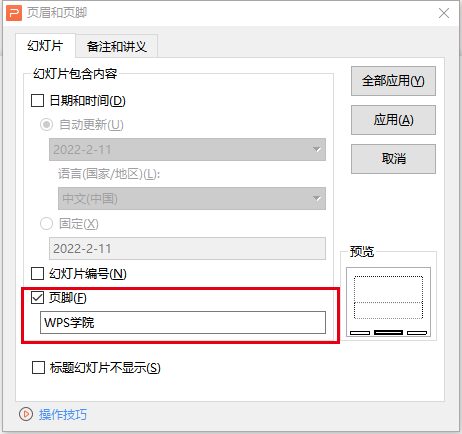
在 WPS 演示文档中,依次点击【插入】→【页眉和页脚】,即可调出 “页眉和页脚” 设置窗口。切换到“幻灯片”选项卡后,即可看到“页脚”、“日期和时间”与“幻灯片编号” 三个可选项。
该窗口还支持勾选“自动更新日期”和“仅应用于当前幻灯片” 等选项,灵活控制页脚与页码的显示范围,为后续自定义样式打下基础。
添加与自定义页脚
在 “页脚” 文本框中直接输入所需内容,例如:
-
公司全称或部门名称
-
联系方式或官网链接
-
保密等级或版本号
输入完毕后,点击“全部应用”即可将所输入的文本统一应用至所有幻灯片底部。也可点击“仅应用于当前”只在单页幻灯片中显示特定注释。
插入和格式化页码
勾选“幻灯片编号”后,WPS 会自动按照幻灯片序号为每页插入对应页码。
如需自定义起始页码,可点击右下角“编号格式”按钮,设置起始值、数字样式或字母编号,与 Microsoft Office 的做法保持一致(参见 https://support.microsoft.com)。
在母版视图中统一样式
进入母版视图
在菜单栏点击【视图】→【幻灯片母版】,即可进入母版视图模式。此时您会看到代表整体和具体版式的母版幻灯片,所有版式的页脚与页码设置都在此处集中管理。
母版视图下修改后的页脚、日期和页码会自动同步到所有已应用该母版的幻灯片,省去逐页重复操作的麻烦。
自定义母版中的页脚样式
母版视图中选中页脚文本框后,可通过【开始】→【字体】工具栏,或样式面板中的“文本样式”设置:
-
字体类型(如宋体、微软雅黑)
-
字号(建议 10-12 磅)
-
字体颜色(可嵌入公司品牌色,如 #FF5A00)
-
加粗或倾斜 以强调重点信息
这样既能保证整体统一,也能满足企业 VI 规范的需求。
分节或隐藏特定页脚
若部分幻灯片需隐藏页脚或页码,可在母版视图中复制目标版式,取消其中“页脚”或“幻灯片编号” 的勾选,并针对该版式单独编辑,做到分节管理。
高级技巧与注意事项
批量更新幻灯片
在母版或普通视图中修改后,如发现某些幻灯片未即时刷新,可通过【插入】→【页眉和页脚】→“全部应用” 再次强制同步,或在普通视图中使用 Ctrl+A 全选缩略图后,右键选择“刷新幻灯片”完成批量更新。
避免模板覆盖
当使用第三方PPT模板时,部分模板可能预设了页脚区域。建议先将模板母版复制为新的自定义母版,再在自定义母版中添加页脚和页码,避免下次打开模板时被覆盖。
导出PDF保留页脚
完成设置后,点击【文件】→【导出为PDF】,在导出选项中勾选“包含页眉和页脚”,即可将页脚和页码一并输出至 PDF 文件,确保对方查看时也能保留同样格式(参考 https://help.wps.com)。
常见问题排查
页脚文字不显示
若在普通视图中页脚文本框为空,可在母版视图检查是否意外删除了文本框,或是否在“插入”→“页眉和页脚”窗口中取消了“页脚”勾选。
页码错乱或起始错误
当删除或插入幻灯片后,页码顺序可能会出现跳号。可在“页眉和页脚”窗口点击“全部应用”或在母版视图中重新勾选“幻灯片编号”并设置正确的起始编号,恢复正确顺序。
插件与在线资源
使用“PPT助手”插件
在WPS应用市场搜索“PPT助手”或“母版管理”,安装后可在插件中一键添加或批量删除页脚与页码,并可导出带有页脚注释的批注报告。
在线教程与示例
更多细节可访问 WPS 帮助中心获取官方文档和视频演示,也可在 OfficePlus 社区 下载配套模板。
总结
通过“插入”→“页眉和页脚”功能、母版视图统一设置和高级刷新技巧,用户可在 WPS 演示 中轻松添加自定义页脚与自动页码,并结合插件或在线资源,实现分节管理与批量更新,提升幻灯片的专业度和品牌一致性,通过WPS官网下载最新版客户端。
如何仅在打印讲义时显示页脚?
能否让页码从任意编号开始?
如何删除部分幻灯片的页脚?
海外版WPS设置中文只需进入应用的“设置”页面,找到语言选项后将默认语言切换为“…
要使用WPS激活码,首先打开WPS Office应用,点击右上角的个人头像进入账…
首先,选中您需要求和的数字单元格,然后点击顶部工具栏中的“自动求和”按钮,WPS…
要在WPS中更改快捷键,首先打开WPS应用,点击左上角的“文件”菜单,然后选择“…
WPS中将文档转换为Word格式,首先打开需要转换的WPS文件,点击“文件”菜单…
要取消WPS Office订阅,首先打开WPS Office应用并登录您的WPS…