

WPS Office如何清除表格单元格格式?
在WPS Office中清除表格单元格格式,首先选中需要清除格式的单元格或区域,然后右键点击选择“设置单元格格式”。在弹出的对话框中,切换到“样式”或直接选择“清除格式”选项。另一种快捷方式是使用顶部菜单栏中的“开始”标签页下,“编辑”组里的“清除”功能,从中选择“清除格式”以恢复所选单元格的默认样式。
清除单个单元格格式
为避免误删大量内容,当只需重置某一个单元格格式时,可按以下方法操作。
使用工具栏“清除格式”命令
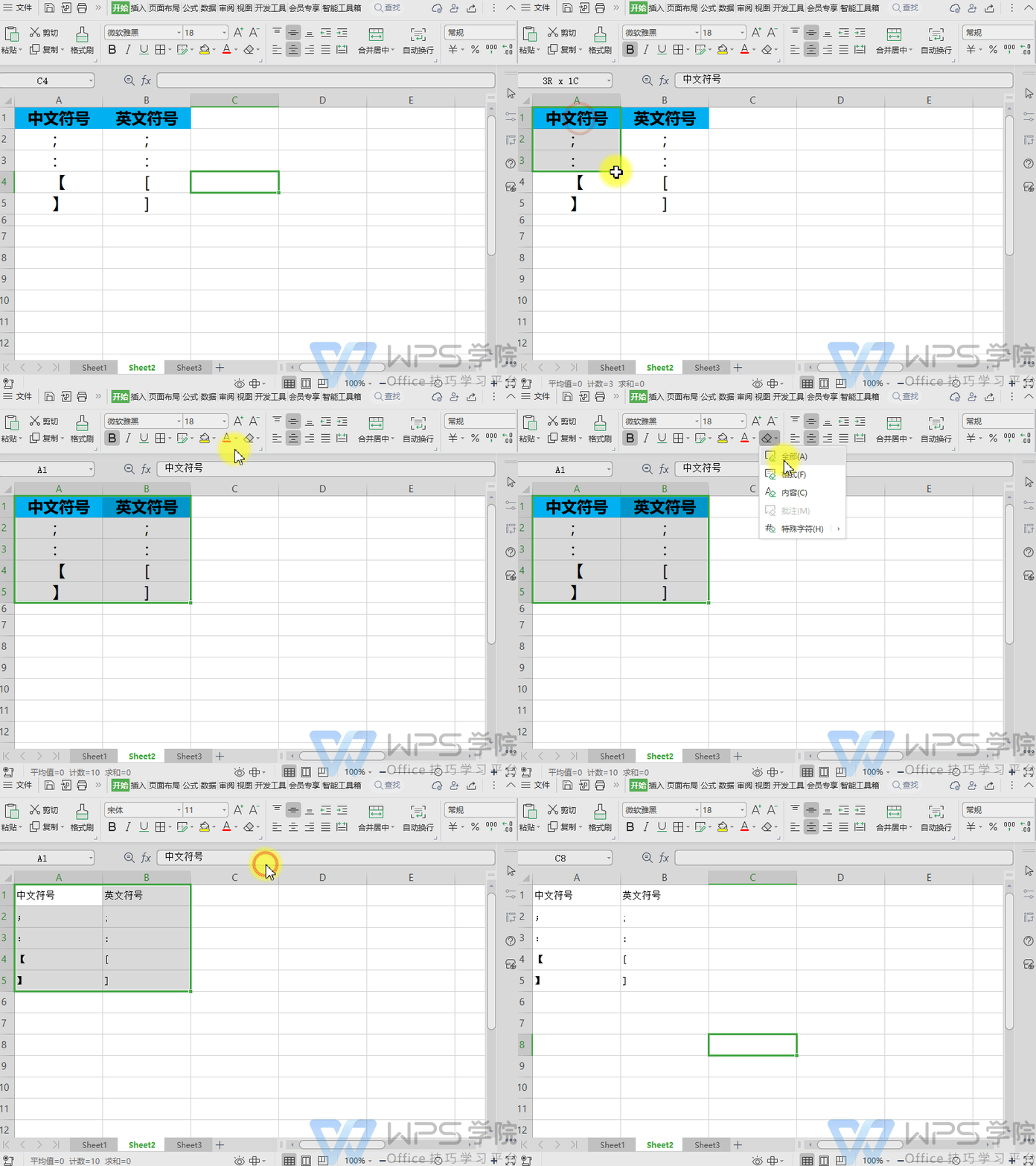
在WPS表格中,选中目标单元格后,点击【开始】→工具栏最右侧的“清除格式”图标,即可瞬间移除该单元格内所有字体样式、边框线条及单元格填充等格式,保留单元格中的数据内容和公式不受影响。此功能直观易用,适合偶尔修正格式错误的场景。
右键菜单清除
选中单元格后,右键点击→在弹出菜单中选择【清除格式】,同样能够重置该单元格为默认状态。
该方法不依赖工具栏位置,适用于界面自定义或工具栏被折叠时使用,操作路径简单明了。
批量清除多单元格格式
当需要一次性重置大量单元格格式时,使用批量清除可以节省大量时间,并确保表格整体样式统一。
区域选取+清除格式
拖拽或按住 Ctrl 多选需要清除的多个单元格区域后,点击工具栏中的“清除格式”按钮,即可将选区内所有单元格格式一并移除,效率远高于逐个操作。适合正在整理报表或导入外部数据后全表重置时使用。
快捷键快速操作
对于更熟悉键盘操作的用户,选中区域后可按 Ctrl+Space 取消选中整列,或 Shift+Space 取消选中整行,然后按 Alt+H, E, F (依次为开始→清除→格式),即可快速批量清除格式。此组合键无须多次点击,能够显著提升重置效率。
保留数据仅清除格式
在某些情况下,需要保留单元格中的数据验证规则或条件格式,仅移除用户手动设置的格式项。
在“清除格式”前锁定验证
先选中含有数据验证的区域,点击【数据】→【数据验证】→勾选“忽略空值”,以确保验证规则不被后续清除格式操作影响,再执行“清除格式”命令即可。
用VBA宏筛选清除
高级用户可通过 VBA 宏脚本,先循环检测单元格的 Validation 对象并将其保存,再运行清除格式操作,最后再将原验证规则批量还原。例如:
Sub ClearFormatsKeepValidation()
  Dim c As Range, vList As New Collection
  For Each c In Selection
    If c.Validation.Type <> xlValidateInputOnly Then
      vList.Add Array(c.Address, c.Validation.Formula1)
    End If
  Next
  Selection.ClearFormats
  Dim item
  For Each item In vList
    Range(item(0)).Validation.Add xlValidateList, , , item(1)
  Next
End Sub
此方法可在保持工作簿一致性的同时,灵活清除手动格式。
自定义清除策略与插件辅助
当内置工具无法满足复杂需求时,可借助插件或第三方工具实现更精细的批量清除。
WPS应用市场插件
在WPS应用市场搜索“表格格式清理”或“批量格式管理”插件,安装后可获得“按格式筛选”“排除特定样式”“日志记录”等功能,操作界面友好,适合不熟悉宏脚本的普通用户。
第三方Excel清理工具
如需跨平台或跨Office版本使用,可考虑如 Kutools for Excel 等第三方插件,提供“清除所有格式”“清除条件格式”“清除批注和超链接”等更多选项,为复杂报表提供一站式清理解决方案。
清除后格式恢复与优化
格式清除后,表格会回归系统默认样式,但往往需要重新应用统一的样式模板以保持文档美观。
应用WPS样式主题
WPS表格提供多套主题样式,在【页面布局】→【主题】中选择合适的配色与字体方案,可在清除格式后一键恢复专业排版,确保报告的一致视觉效果。
自定义格式模板
用户可在清理干净后,将当前样式另存为模板:点击【文件】→【另存为模板】,并勾选“包含样式表”。下次新建文档时即可自动加载该模板,避免重复设置。更多模板请访问OfficePlus:
OfficePlus 模板库(https://www.officeplus.cn/Template)
WPS帮助中心—(https://help.wps.com)
文章总结
本文从 单元格格式清除 的核心需求出发,详细介绍了在WPS Office表格中:
-
使用工具栏与右键菜单一键清除单个或批量单元格格式;
-
通过快捷键提高操作效率;
-
利用VBA宏和数据验证锁定实现有选择的格式清除;
-
借助插件与第三方工具满足更复杂场景;
-
清除后应用样式模板与主题恢复专业排版;
并提供了常见问题排查思路。掌握上述方法后,您可在各类报表与数据清洗场景中,快速恢复表格初始状态,令格式管理效率大幅提升,通过WPS Office官网获取最新版客户端。
如何一次性清除整个工作簿的所选格式?
清除格式后公式中的引用和格式会丢失吗?
如何防止误删除单元格格式?
海外版WPS设置中文只需进入应用的“设置”页面,找到语言选项后将默认语言切换为“…
要使用WPS激活码,首先打开WPS Office应用,点击右上角的个人头像进入账…
首先,选中您需要求和的数字单元格,然后点击顶部工具栏中的“自动求和”按钮,WPS…
要在WPS中更改快捷键,首先打开WPS应用,点击左上角的“文件”菜单,然后选择“…
WPS中将文档转换为Word格式,首先打开需要转换的WPS文件,点击“文件”菜单…
要取消WPS Office订阅,首先打开WPS Office应用并登录您的WPS…