

WPS如何删除表格所有空格?
在WPS表格中删除所有空格,首先选中需要处理的单元格区域,然后使用“开始”菜单中的“查找和选择”功能,选择“替换”。在“查找内容”框中输入一个空格,“替换为”框保持空白,点击“全部替换”即可删除选定区域内所有单元格内的空格。对于清除单元格之间的空白单元格,可以使用“筛选”功能筛选出空白单元格后进行删除操作。
准备工作
确认WPS版本
请先确保已安装WPS Office最新版,可通过WPS官网下载最新版客户端,打开任意表格后,点击左上角【帮助】→【检查更新】,让“查找与替换”“定位条件”等功能保持最新,以免因版本差异导致路径变化。
备份与测试
为避免误操作,建议在清理前将当前表格另存为副本(右键文件→【另存为】),并在副本上测试清除流程,确认无误后再在正式文件中执行,以保障原始数据安全。
查找与替换删除所有空格
普通空格清除
-
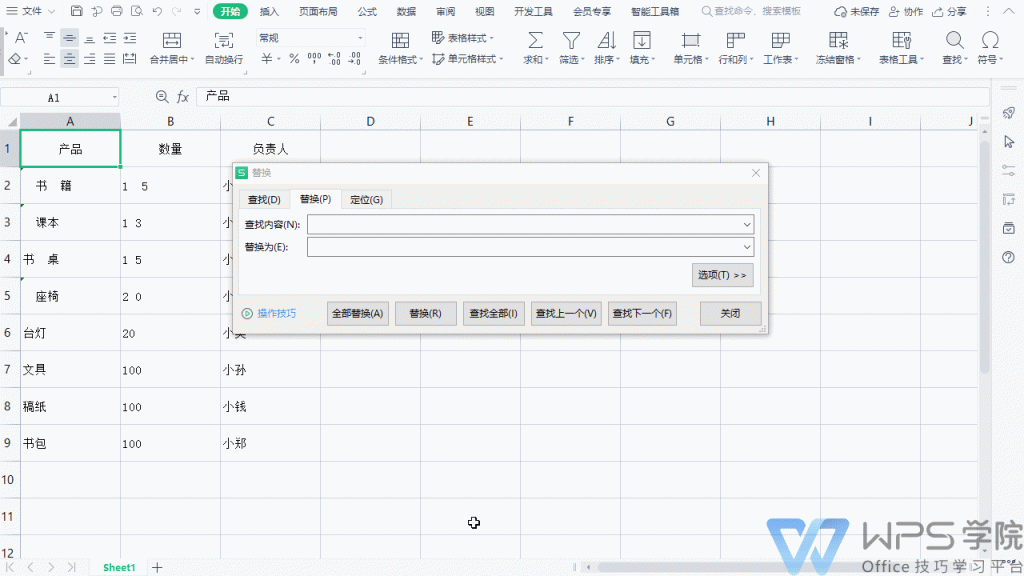
按 Ctrl + H 打开“查找与替换”对话框;
-
在“查找内容”中输入一个空格( ),在“替换为”中留空;
-
点击【全部替换】,即可删除所有普通空格。
此法简单直观,但会删除单元格内有意义的空格,如姓名分隔、金额分组,需谨慎使用。
正则表达式精准清除
-
打开“查找与替换”,勾选“使用正则表达式”;
-
“查找内容”输入:
\s+-
表示匹配一个及以上空白字符;
-
“替换为”留空或输入单个空格以保留必要空格;
-
点击【全部替换】,即可批量删除多余空格,仅保留您设置的空格量。
更多正则用法可参考微软官方文档:https://support.microsoft.com
定位条件清除空单元格
定位空值单元格
-
选中整个表格区域;
-
按 F5 → 点击【定位条件】→勾选“空值”→点击【确定】,即可快速选中所有空白单元格。
删除并上移/整行删除
选中空单元格后,右键→【删除】→选择“上移单元格”或“整行”→点击【确定】,即可删除所有空白单元格或整行,保持表格紧凑。
VBA宏批量删除空格与空单元格
启用宏与安全设置
-
点击【文件】→【选项】→【信任中心】→启用所有宏;
-
在【开发工具】选项卡中点击【Visual Basic】进入编辑界面。
VBA示例脚本
Sub ClearSpacesAndBlanks()
  Dim ws As Worksheet, rng As Range
  For Each ws In ThisWorkbook.Worksheets
    ' 删除所有空格
    ws.Cells.Replace What:=" ", Replacement:="", LookAt:=xlPart
    ' 删除空单元格并上移
    On Error Resume Next
    Set rng = ws.UsedRange.SpecialCells(xlCellTypeBlanks)
    If Not rng Is Nothing Then rng.Delete xlShiftUp
    On Error GoTo 0
  Next ws
End Sub运行后,该宏会遍历所有工作表,删除空格并清除空单元格,适合大批量表格清洗。
第三方插件辅助
安装“表格清理助手”
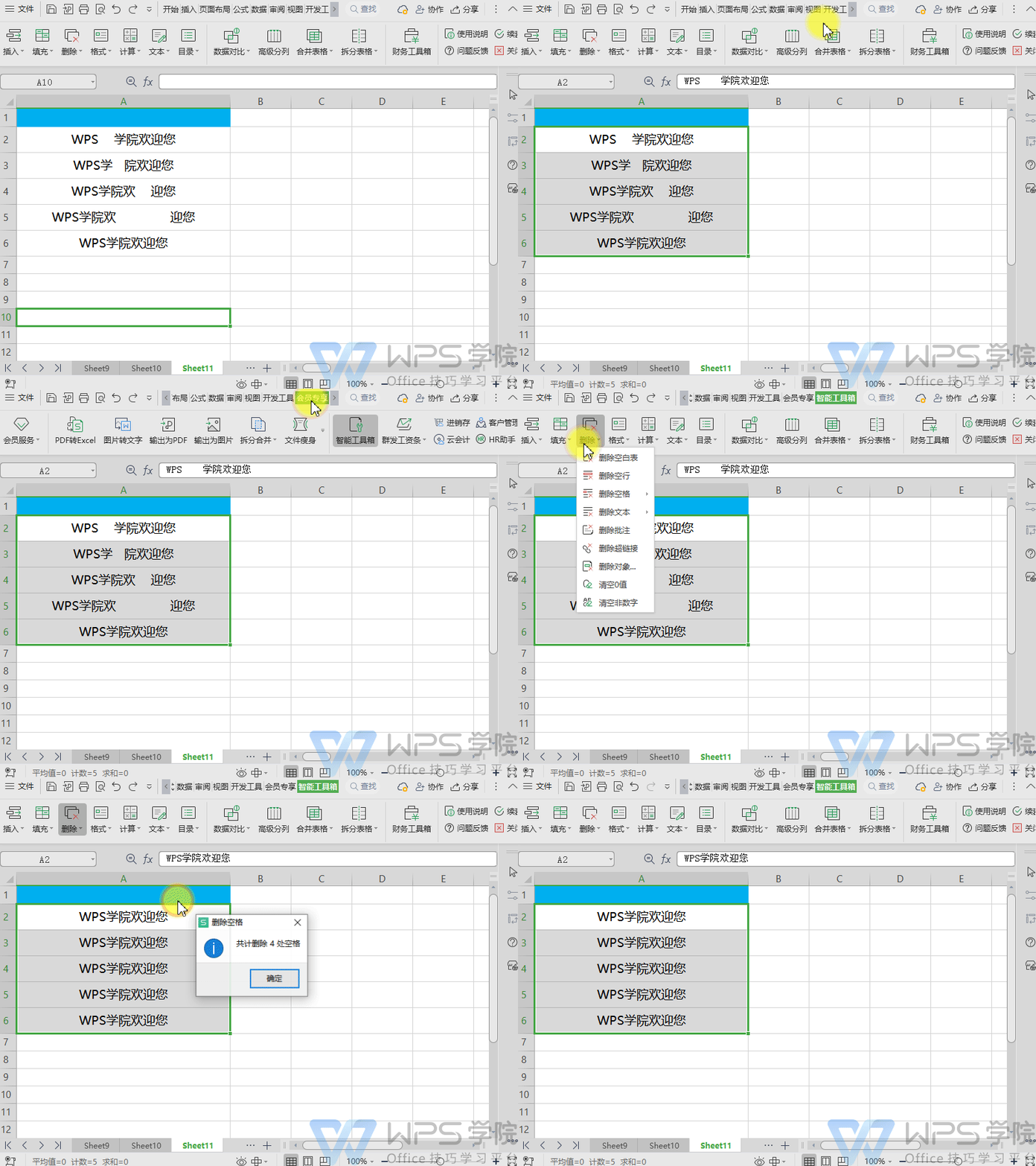
在WPS应用市场搜索“表格清理助手”,点击安装并授权后,可获得“清除空格”“删除空行空列”“格式化清理”等一键功能,界面友好,适合不熟悉宏的用户。
一键执行清理
打开插件面板,勾选“删除所有空格”“删除所有空单元格”→点击【开始清理】,插件将自动完成清洗并生成报告,便于复盘与归档。
Python脚本自动化(可选)
Python-docx处理DOCX中的表格
适合将 Word 中嵌入的表格批量清洗空格,可在终端安装 python-docx:
pip install python-docx并运行脚本:
from docx import Document
doc = Document('input.docx')
for table in doc.tables:
    for row in table.rows:
        for cell in row.cells:
            cell.text = cell.text.replace(' ', '')  # 删除单元格内所有空格
doc.save('output.docx')
Pandas清理Excel
对于 .xlsx 文件,可结合 pandas:
pip install pandas openpyxlimport pandas as pd
df = pd.read_excel('input.xlsx', dtype=str)
df = df.applymap(lambda x: x.replace(' ', '') if isinstance(x, str) else x)
df.dropna(how='all', axis=0, inplace=True) # 删除全空行
df.dropna(how='all', axis=1, inplace=True) # 删除全空列
df.to_excel('output.xlsx', index=False)该方法灵活可控,适用于程序化大规模数据清洗。
应用场景与注意事项
-
导入系统数据:ERP/CRM导出的数据常含多余空格,清理后可避免公式计算错误;
-
批量报表:生成汇总前,先统一清除空格与空单元格,确保透视表与图表制作时数据完整;
-
姓名/编码校验:删除首尾与中间无意义空格,保证数据匹配准确。
**提示:**清除后请务必检查重要字段(如姓名、编号)是否误删必要空格,必要时可先局部测试再全表执行。
常见问题排查
清除空格后字体变小或错位
原因:单元格内公式或条件格式依赖空格排版。
解决:在“查找与替换”时仅匹配多余空格(\s{2,}),保留单空格;或在VBA中先复制格式再执行删除。
定位条件无法选中空单元格
原因:所选范围不在活动工作表或隐藏区域。
解决:先按 Ctrl + A 选中全表,再执行定位;或取消筛选/取消隐藏以确保所有单元格可见。
VBA脚本报错
原因:宏安全策略或文档受保护。
解决:在【审阅】→【保护工作表】中取消保护,并在“信任中心”允许宏运行。
文章总结
本文全面介绍了在 WPS表格 中删除所有空格与空单元格的五种方法:
-
查找与替换(普通/正则)
-
定位条件 + 删除上移/整行
-
VBA宏批量清理
-
插件一键执行
-
Python脚本自动化
结合应用场景与常见问题排查,帮助用户灵活选用合适方案,高效完成数据清洗与格式优化。
如何保留单元格内首尾必要空格,同时删除中间多余空格?
如何删除表格中所有半角和全角空格?
清除后如何恢复某次删除操作?
海外版WPS设置中文只需进入应用的“设置”页面,找到语言选项后将默认语言切换为“…
要使用WPS激活码,首先打开WPS Office应用,点击右上角的个人头像进入账…
首先,选中您需要求和的数字单元格,然后点击顶部工具栏中的“自动求和”按钮,WPS…
要在WPS中更改快捷键,首先打开WPS应用,点击左上角的“文件”菜单,然后选择“…
WPS中将文档转换为Word格式,首先打开需要转换的WPS文件,点击“文件”菜单…
要取消WPS Office订阅,首先打开WPS Office应用并登录您的WPS…